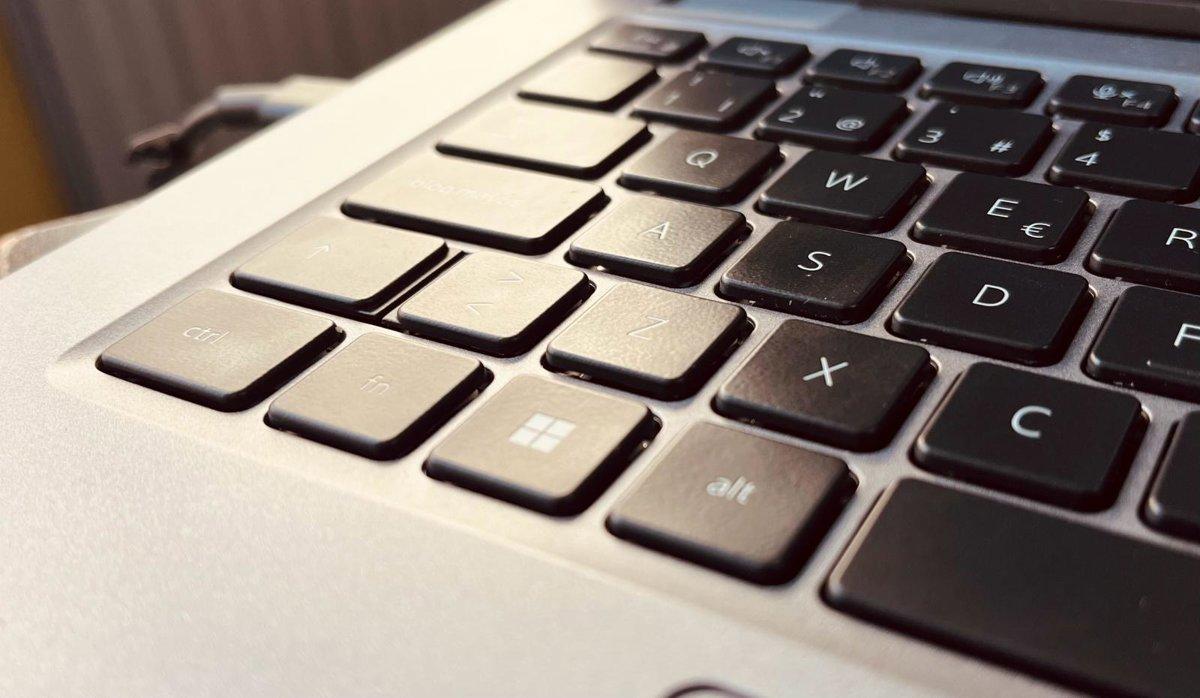
Si tienes un portátil 2 en 1 con pantalla táctil y sientes que ya no alega tan fino como el primer día, no estás solo: con el tiempo es habitual que la precisión táctil y del touchpad se vaya degradando por pequeños desajustes de software, drivers o simplemente por suciedad. La buena nueva es que, mientras no haya un error físico, puedes mejorar muchísimo la experiencia con unos cuantos ajustes y algunas aplicaciones adecuadamente elegidas.
En los equipos convertibles, donde pasas de modo portátil a modo tableta con un simple vuelta de bisagra, una buena configuración marca la diferencia entre un dispositivo incómodo y una aparejo de trabajo fantástica. Ajustar la sensibilidad del panel táctil, calibrar la pantalla, configurar el modo tableta y conocer los gestos multitáctiles puede hacer que tu 2 en 1 parezca prácticamente nuevo.
¿Por qué es esencia optimizar la respuesta táctil en un portátil 2 en 1?
En los convertibles y 2 en 1, el touchpad y la pantalla táctil son rudimentos fundamentales para trabajar en movilidad, especialmente cuando no tienes a mano un ratón extranjero o una superficie cómoda donde usarlo. Cuando la respuesta no es precisa, el puntero se mueve a trompicones o los toques no se registran adecuadamente, tu productividad cae en picado y la experiencia se vuelve desesperante.
En Windows, sobre todo en portátiles modernos con Windows 10 u 11, tienes un montón de opciones para ajustar tanto el panel táctil como la pantalla. Desde la sensibilidad y los gestos hasta la calibración del digitalizador para lapicero, estos ajustes permiten que el equipo se adapte a tu forma de uso, y no al revés.
Además, en equipos 2 en 1 el sistema debe resolver el cambio entre modo portátil y modo tableta: desactivar teclado y touchpad físicos cuando pliegas la pantalla, activar el teclado en pantalla, adaptar la interfaz y rotar el contenido. Cuando esto descompostura o está mal configurado, el dispositivo pierde gran parte de su ocurrencia.
Actualizar controladores: el primer paso para mejorar la precisión
Antes de tocar ajustes avanzados, lo más sensato es revisar los controladores (drivers) del touchpad y de la pantalla táctil. Muchas veces los fallos de precisión, gestos que dejan de funcionar o problemas al acaecer a modo tableta se deben a controladores obsoletos o genéricos que no aprovechan adecuadamente el hardware.
Cómo revisar y poner al día el regulador del touchpad en Windows
Windows ofrece una gobierno asaz completa de controladores desde el Administrador de dispositivos. Para revisar el del touchpad, puedes seguir una secuencia muy sencilla que ayuda a descartar incompatibilidades básicas.
Abre el Administrador de dispositivos desde el menú Win + X (pulsa la tecla Windows + X y elige Administrador de dispositivos).
Despliega la sección “Mouse y otros dispositivos señaladores” y localiza la entrada correspondiente al touchpad de tu portátil (a veces aparece como Precision Touchpad, Elan, Synaptics, etc.).
Haz clic derecho sobre el dispositivo del panel táctil y selecciona “Actualizar regulador”. Deja que Windows busque controladores actualizados automáticamente y aplica los cambios si encuentra poco nuevo.
Si tras la aggiornamento sigues con problemas, repite el proceso, pero esta vez elige “Desinstalar dispositivo” o “Desinstalar regulador”. Una vez hecho, reinicia el portátil para que Windows detecte de nuevo el hardware e instale el regulador adecuado.
En muchos equipos 2 en 1 igualmente es recomendable presentarse la web del fabricante (Dell, Lenovo, HP, Asus, Microsoft, etc.) para descargar la lectura más flamante del driver específico para tu maniquí, sobre todo si incluye soporte reformista para gestos o integración con modo tableta.
(*2*) de digitalizador y lapicero óptico
Si utilizas lapicero (stylus) en tu 2 en 1, como en muchos equipos con tecnología Wacom o N-trig, es igual de importante tener el regulador del digitalizador y del lapicero plenamente actualizado. Un driver antiguo suele provocar trazos con retraso, desliz de presión, líneas torcidas o directamente que el lapicero no se detecte.
En algunos escritorios Linux, por ejemplo, se ha conocido que el lapicero se reconoce correctamente en ciertas configuraciones (como en la de KDE) pero no aparece en otras (como en la configuración de Gnome). Esto evidencia que los drivers y la integración con el entorno de escritorio son críticos para que el lapicero funcione como debe, poco que en Windows está mejor pulido de serie.
Ajustar la sensibilidad del panel táctil en Windows
Una de las formas más rápidas de notar mejoramiento es retar con la sensibilidad del panel táctil y la velocidad del puntero. Si el touchpad alega demasiado rápido o demasiado cachazudo, o si se disparan toques espectro, el problema puede ser simplemente de configuración.
Para ajustar esto en Windows 10 o 11 puedes hacerlo desde la aplicación de Configuración:
Abre la Configuración de Windows desde el menú Inicio o con la combinación Windows + I.
Entra en el apartado “Dispositivos” (en algunas versiones, “Bluetooth y dispositivos”) y, en el menú de la izquierda, selecciona “Panel táctil” o “Touchpad”.
En la parte derecha encontrarás el desplegable de “Sensibilidad del panel táctil”. Prueba distintos niveles (más sensible o menos sensible) hasta dar con el punto en el que el cursor alega adecuadamente pero sin dispararse con el imperceptible roce.
Además de la sensibilidad, desde esta misma pantalla normalmente puedes ajustar la velocidad del cursor, la activación del clic con un toque, el desplazamiento con dos dedos y otros gestos avanzados. Dedicar unos minutos a personalizar estos parámetros suele traducirse en una sensación de control mucho veterano.
Gestos táctiles que debes dominar en un portátil 2 en 1
Los portátiles modernos con touchpad de precisión incluyen una serie de gestos multitáctiles que facilitan muchísimo la multitarea. Si vienes de un ratón clásico, quizá no los uses, pero una vez que te acostumbras, cuesta estar sin ellos.
Gestos básicos de touchpad
La mayoría de 2 en 1 con Windows permiten, como imperceptible, estos gestos en el panel táctil:
Acción
Gesto táctil
Seleccionar o hacer clic
Tocar una vez con un solo dedo sobre el panel táctil.
Desplazarse por páginas o listas
Coloca dos dedos sobre el touchpad y deslízalos horizontal o verticalmente.
Zoom (juntar o alejar)
Coloca dos dedos y júntalos o sepáralos para hacer teleobjetivo, igual que en un móvil.
Clic derecho / menú contextual
Toca el panel táctil con dos dedos a la vez o presiona en la arista inferior derecha.
Ver todas las ventanas abiertas
Desliza tres dedos en torno a en lo alto rápidamente sobre el panel táctil.
Mostrar el escritorio
Desliza tres dedos en torno a debajo para minimizar todas las ventanas.
Cambiar entre aplicaciones abiertas
Desliza tres dedos a izquierda o derecha para saltar entre apps.
Abrir Cortana o búsqueda
Pulsa tres dedos a la vez sobre el panel táctil (según configuración).
Abrir el centro de actividades
Toca con cuatro dedos para brindar notificaciones y accesos rápidos.
Cambiar de escritorio supuesto
Desliza cuatro dedos a izquierda o derecha para saltar entre escritorios.
Muchos de estos gestos se pueden activar, desactivar o personalizar desde la sección de configuración del panel táctil en Windows. Si notas que a veces se disparan sin querer, puede ayudarte desactivar los que menos uses o someter la sensibilidad a gestos complejos.
Calibrar la pantalla táctil y el lapicero en Windows
Si al usar la pantalla táctil o el lapicero notas que los toques no coinciden exactamente con el punto donde presionas, lo más probable es que necesites una calibración del digitalizador. Este proceso ajusta cómo interpreta el sistema tus toques frente a la imagen mostrada.
Acceso a la aparejo de calibración
Windows incluye una utilidad específica para pantallas táctiles y lápices, accesible desde la configuración clásica de Tablet PC. Los pasos habituales son los siguientes:
En la pestaña de configuración de pantalla para Tablet PC, selecciona la opción “Calibrar” en el interior del apartado de pantalla.
Cuando se ensenada la aparejo, elige si quieres calibrar para “Lapicero” o “Entrada táctil”, según lo que esté dando problemas.
Sigue las indicaciones en pantalla y toca cada uno de los puntos de calibración que van apareciendo. Procura hacerlo con precisión y sin prisas para que el ajuste sea lo más exacto posible.
Una vez finalizado el proceso, la aparejo te pedirá que guardes los datos de calibración nuevos para que queden aplicados al sistema.
Después de calibrar, conviene probar la pantalla y el lapicero en diferentes ángulos y aplicaciones (navegador, apps de dibujo, procesador de texto) para comprobar que la linealidad es correcta en toda la superficie.
Sensibilidad de la pantalla táctil y integridad física
La sensibilidad de la pantalla táctil igualmente puede estar afectada por partículas de polvo, restos de suciedad, notas adhesivas o incluso protectores de pantalla mal colocados. Todo esto puede confundir los sensores capacitivos y provocar toques espectro o desliz de respuesta.
Cómo alejar correctamente una pantalla táctil
Para abastecer una buena respuesta táctil y evitar daños, es importante seguir unas pautas básicas de integridad y mantenimiento:
Apaga por completo el equipo antiguamente de alejar la pantalla y, si puedes, desconéctalo de la corriente.
Utiliza un paño libre, suave y sin pelusas (microfibra, por ejemplo) para alejar la superficie y los bordes de la pantalla táctil.
Si hay huellas muy marcadas o suciedad persistente, rocía un higienizador suave no abrasivo o un poco de agua sobre el paño, nunca directamente sobre la pantalla.
Es muy importante evitar el uso de productos agresivos, bebida en adhesión concentración, amoníaco o agua a chorros directamente sobre el panel, ya que pueden dañar el recubrimiento y afectar la sensibilidad. Tampoco conviene consumir papel de cocina o paños ásperos que puedan tachar la superficie.
Cuando el cursor se mueve de forma errática
Si el puntero se mueve solo, salta de un banda a otro o registra toques que tú no haces, seguramente hay poco interfiriendo con los sensores:
Asegúrate de que no haya ausencia apoyado sobre la pantalla táctil, como notas adhesivas, cables, fundas o películas protectoras mal ajustadas.
Limpia con cuidado la superficie del panel táctil o de la pantalla para eliminar polvo, óleo y huellas que puedan afectar la detección.
Aleja objetos metálicos o rudimentos conductores (como algunos tipos de soporte o accesorios) de la superficie táctil mientras la usas.
Después de estas comprobaciones, si la pantalla sigue actuando de forma errática, conviene revisar de nuevo controladores y configuración de sensibilidad antiguamente de pensar en un problema de hardware.
Cómo activar, desactivar y controlar la pantalla táctil
En algunos escenarios puede interesarte desactivar temporalmente la pantalla táctil: por ejemplo, si la usas conectada a un profesor extranjero o si estás teniendo muchos toques involuntarios. Windows permite hacerlo fácilmente desde el Administrador de dispositivos.
Deshabilitar la pantalla táctil compatible con HID
Para desactivar la pantalla táctil integrada en un portátil o all-in-one con Windows, los pasos habituales son:
Pulsa Windows + X en el teclado y selecciona “Administrador de dispositivos”.
En la directorio de hardware, expande el apartado “Dispositivos de interfaz humana (HID)”.
Localiza la entrada citación “Pantalla táctil compatible con HID”, haz clic derecho sobre ella.
Elige la opción “Deshabilitar dispositivo” y confirma la batalla.
Para retornar a activarla más delante hilván con repetir el proceso y decantarse “Habilitar dispositivo”. En algunos casos el sistema puede pedirte un reinicio para aplicar los cambios correctamente.
Modo tableta en Windows: ajustes esencia para 2 en 1
El modo tableta en Windows está pensado para que la interfaz cambie al usar el equipo como una tablet: iconos más grandes, teclado en pantalla, desaparición o reducción de la mostrador de tareas, etc. En un 2 en 1, esto debe activarse automáticamente al plegar la pantalla, aunque igualmente se puede controlar de forma manual.
Cómo configurar el modo tableta
Para ajustar el comportamiento del modo tableta, puedes usar el buscador de Windows o Cortana:
En la mostrador de tareas, escribe “Modo tableta” en el cuadro de búsqueda y haz clic en “Configuración del modo tableta”. Si no tienes el cuadro de búsqueda visible, abre el menú Inicio, entra en Configuración (icono de engranaje) y examen “Modo tableta”.
En la pantalla de configuración podrás nominar cómo se activa el modo tableta al iniciar sesión (siempre en modo tableta, nunca, o que Windows pregunte cada vez).
También podrás explicar qué debe hacer el sistema cuando el modo tableta se habilita o deshabilita, por ejemplo, si debe ajustar automáticamente el diseño de ventanas.
La configuración incluye adicionalmente opciones para arriesgarse cómo se comporta la mostrador de tareas en modo tableta (si se oculta, si muestra solo iconos, etc.).
En muchos portátiles 2 en 1, al torcer la pantalla más allá de cierto ángulo, Windows debería deshabilitar el teclado físico y el touchpad, activar el teclado táctil y adaptar la interfaz. Si esto no ocurre, puede ser un problema de sensores, del driver de la bisagra o de la propia configuración del modo tableta.
Uso de Linux y desafíos con pantallas táctiles en 2 en 1
En equipos como un Ideapad Flex o similares, donde el portátil se pliega completamente y actúa como tablet, es habitual que en Windows todo funcione de serie, mientras que en Linux la experiencia pueda ser más irregular, sobre todo en lo relativo al modo tableta y a la rotación cibernética.
Algunos usuarios comentan que, aunque escritorios como Gnome ofrecen en teoría una mejor integración con pantallas táctiles, la rotación cibernética puede ser inestable, solo funcionar con ciertas configuraciones de servidor claro (por ejemplo, con X y no con Wayland) o incluso asediar la sesión. A esto se suma que no siempre hay un “modo tableta” positivo: rota la pantalla, sí, pero no se deshabilita el teclado físico, no se vara automáticamente el teclado en pantalla y los iconos y menús no se adaptan tanto como debería.
En el caso del lapicero, la situación puede ser dispar: el regulador Wacom puede declarar el lapicero en la configuración de KDE, pero no aparecer debidamente en Gnome, lo que obliga a cambiar de entorno de escritorio o a volver tiempo en configurar manualmente entradas, ordenanza y zonas activas.
Entornos más ligeros o gestores de ventanas como i3(-gaps) ofrecen una gran flexibilidad, pero exigen una configuración manual intensa para tareas básicas, poco que no siempre apetece cuando lo que quieres es un flujo fluido de notas manuscritas, escritura y uso en modo tableta. Para quien prioriza la facilidad de uso con 2 en 1, hoy por hoy Windows sigue siendo la opción más pulida.
Solución de problemas frecuentes en pantallas táctiles y touchpads
Más allá de los ajustes básicos, hay algunos problemas recurrentes en la configuración de pantallas táctiles y touchpads que conviene tener controlados. Si tu 2 en 1 no alega como debe, revisa estos puntos antiguamente de alarmarte.
La pantalla táctil no alega
Cuando la pantalla deja de reaccionar a los toques, puede ser un huella de poco tan simple como un asedio de software o tan serio como un error de hardware. Algunas acciones recomendables son:
Comprobar si el sistema sigue funcionando con ratón o teclado; si todo va adecuadamente indemne la pantalla táctil, céntrate en drivers y configuración.
Revisar en el Administrador de dispositivos si la pantalla táctil compatible con HID está habilitada y sin errores (iconos de advertencia).
Actualizar o reinstalar el driver de la pantalla táctil, igual que se haría con el del touchpad.
Probar un acabado completo y reinicio, e incluso una desconexión total de corriente en equipos de sobremesa táctiles.
Si luego de todo la pantalla sigue sin dar señales, es probable que estemos en presencia de un problema físico del digitalizador o de la conexión interna, en cuyo caso tocaría apelar al servicio técnico.
Toques inexactos o desalineados
Cuando tus toques se registran desplazados (por ejemplo, tocas un icono y se pulsa otro cercano), el problema suele ser de descalibración. Para corregirlo:
Ejecuta la aparejo de calibración de Tablet PC y repite el proceso tanto para lapicero como para entrada táctil.
Comprueba si el problema aparece en toda la pantalla o solo en algunas esquinas; las zonas más conflictivas suelen mejorar tras una calibración lenta y precisa.
Si utilizas un protector de pantalla, verifica que no haya burbujas o zonas mal adheridas que puedan interferir con la detección táctil.
En determinados modelos, restaurar la calibración a títulos de factoría y retornar a calibrar desde cero puede ser más efectivo que encadenar múltiples calibraciones imprecisas.
Gestos que no funcionan o lo hacen de forma errática
Si los gestos multitáctiles han dejado de funcionar (por ejemplo, ya no puedes hacer teleobjetivo con dos dedos o cambiar de escritorio con tres o cuatro), el origen puede estar en varios frentes:
La opción de gestos avanzados puede estar deshabilitada en la configuración del panel táctil, sobre todo tras una aggiornamento holgado de Windows.
Se ha instalado un regulador genérico que no soporta todos los gestos específicos de tu fabricante.
Algún software de terceros (apps de gestos, herramientas de personalización) entra en conflicto con la gobierno nativa de gestos de Windows.
Revisar la configuración, reinstalar el regulador adecuado desde la web del fabricante y desactivar temporalmente aplicaciones sospechosas suele resolver este tipo de problemas en la mayoría de 2 en 1.
(*1*) y cuidado de pantallas táctiles en portátiles 2 en 1
Para que la respuesta táctil se mantenga fina durante abriles, es importante cuidar tanto el hardware como el uso diario. Un poco de atención regular evita muchos disgustos.
Limpieza y protección
Además de la integridad periódica ya mencionada, merece la pena optar por un protector de pantalla de calidad compatible con pantallas táctiles, preferiblemente de cristal templado fino o película diseñada para digitalizadores activos. Esto protege el panel de golpes y arañazos sin arruinar la sensibilidad.
Evita, en la medida de lo posible, apoyar objetos duros o puntiagudos sobre la pantalla cuando está cerrada (como bolígrafos sueltos) y no presiones con fuerza excesiva o rudimentos afilados al escribir o dibujar. La mayoría de pantallas táctiles están pensadas para toques suaves o para el uso de un lapicero específico, no para soportar presión mecánica resistente y concentrada.
Algunos de los mejores portátiles 2 en 1 con pantalla táctil
El mercado presente ofrece un buen pericón de portátiles convertibles con muy buena respuesta táctil, especialmente pensados para dibujar, tomar notas o trabajar en movilidad. Entre los más destacados se encuentran varios modelos con pantallas de adhesión resolución, bisagra 360° y lapicero activo.
Microsoft Surface Pro 9: Un convertible ultraligero que funciona tanto como tableta como portátil mediante teclado desmontable. Destaca por su diseño delgado, versatilidad y buena integración con el lapicero Surface, ideal para notas, esbozos y trabajo creativo en movimiento.
HP Spectre x360: Uno de los 2 en 1 más reconocidos por su diseño premium y rendimiento potente. Su pantalla táctil puede aparecer a resolución 4K, con excelente sinceridad, colores vivos y una respuesta al tacto muy rápida, perfecta para estampado de contenido y multitarea intensiva.
Dell XPS 13 2-en-1: Combina una pantalla táctil de adhesión resolución con un chasis compacto y robusto, resultando ideal para quienes necesitan un equipo polifacético que sirva tanto para trabajar como para consumir contenido multimedia con gestos táctiles fluidos.
Lenovo Yoga C940: Famoso por su bisagra giratoria de 360 grados y su buen sistema de audio, permite usar el portátil en múltiples modos (tienda, tablet, portátil) con comodidad. Es especialmente cómodo para escribir y dibujar directamente sobre la pantalla con el lapicero incluido en muchos modelos.
Asus ZenBook Flip 14: Un convertible con un rendimiento moderado y una pantalla táctil precisa, pensado tanto para estudiantes como para usuarios creativos que quieren un dispositivo manejable, acelerado y capaz de reponer adecuadamente a toques y gestos multitáctiles.
Ventajas de una buena respuesta táctil y apps recomendables
Cuando tu portátil 2 en 1 está adecuadamente conveniente, la respuesta táctil abre un pericón de posibilidades que va mucho más allá de sustituir el ratón. Una configuración fina de la pantalla táctil y del touchpad mejoramiento la interactividad, las tareas en paralelo y el uso creativo del dispositivo.
La interactividad mejorada permite que la navegación sea mucho más intuitiva: desplazar, ampliar, rotar y cambiar de apps con gestos naturales convierte el uso diario en poco más ágil. Para quien acostumbra a saltar constantemente entre ventanas, pestañas y aplicaciones, los gestos multitáctiles reducen clics y tiempo perdido.
En el ámbito creativo, una pantalla táctil precisa y adecuadamente calibrada combinada con un buen lapicero activo y aplicaciones de notas o dibujo (como OneNote, Drawboard, Krita, Concepts, etc., y dispositivos como la Kamvas Slate 11) transforma el 2 en 1 en un cuaderno digital o un bloc de bocetos de detención nivel. Poder escribir fórmulas, anotar PDFs o hacer esquemas a mano recurso resulta especialmente útil para estudiantes y profesionales técnicos.
La versatilidad de los 2 en 1, al poder acaecer de portátil clásico a tableta o modo tienda, permite que puedas adaptar la postura y el modo de uso a cada situación: tomar notas en clase con el equipo plegado, revisar documentos en el sofá en modo tablet o usarlo como portátil tradicional con teclado y touchpad cuando necesitas escribir mucho.
Con todos estos ajustes y cuidados, un portátil 2 en 1 con pantalla táctil adecuadamente configurado puede convertirse en una aparejo muy cómoda y potente, donde la respuesta al tacto, los gestos del touchpad y el modo tableta trabajan en conjunto para que el dispositivo se adapte a ti y no al revés. Comparte la información y más usuarios sabrán del tema.
