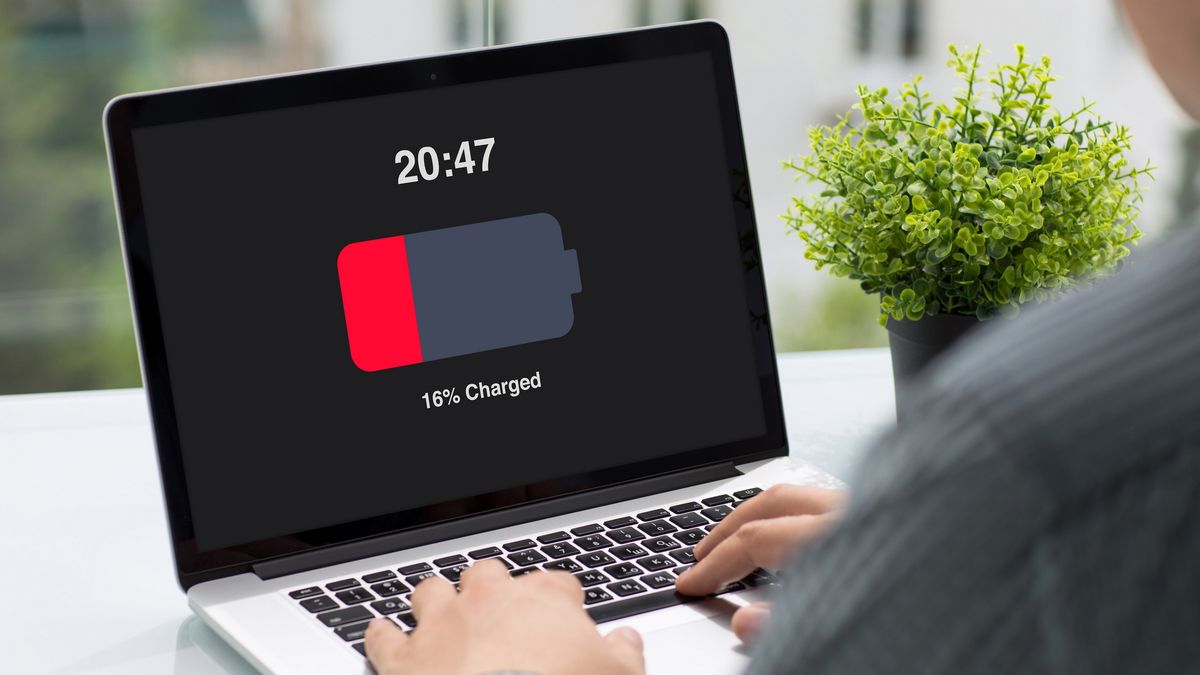
¿Te has preguntado alguna vez cómo conseguir que la batería de tu portátil dure más y no se degrade tan rápido? Muchos no lo saben, pero una de las mejores prácticas para alcanzar la vida de tu batería, especialmente en dispositivos con Windows 11, es cercar la carga máxima al 80%. Sin confiscación, encontrar la opción y configurarla correctamente puede parecer una odisea, ya que Windows no lo ofrece de forma normalizado y cada marca lo integra a su modo.
En este artículo tienes la práctico más completa y detallada sobre cómo cercar la carga de la batería al 80% paso a paso en Windows 11, adaptada a cada fabricante con los trucos, herramientas y consejos que positivamente funcionan. Aquí encontrarás no solo los pasos concretos para Lenovo, ASUS, Acer, MSI, HP, Dell y LG, sino además la explicación técnica y la experiencia experiencia para que tomes decisiones fundamentadas sobre el cuidado del componente que más suelen dirimir en los portátiles: la batería.
¿Por qué deberías cercar la carga de tu batería al 80%?
Las baterías de ion de litio que se utilizan en la mayoría de los portátiles, sufren un desgaste necesario con cada ciclo de carga. Cargar la batería siempre al 100% y apoyar el equipo recomendado durante largos periodos acelera este estropicio, ya que estos componentes internos soportan un importante esfuerzo térmico y eléctrico en la zona más entrada de capacidad, lo que acorta su vida útil.
Limitar la carga a un 80% reduce el calor generado y evita el estrés extremo en las celdas de la batería. Esto repercute directamente en la duración de la batería, pues aunque la capacidad máxima disminuya un poco, seguirás disfrutando de suficiente autonomía para tu rutina diaria. Además, si aplazas el momento de tener que cambiar la batería, además ahorras billete y molestias a holgado plazo.
¿Hay alguna función nativa en Windows 11 para cercar la carga?
Lamentablemente, Windows 11 no ofrece ninguna opción integrada para establecer un contorno de carga de batería. Esto significa que tendrás que usar herramientas proporcionadas por el fabricante de tu portátil, instalar aplicaciones específicas o, en algunos casos, adentrarte en las opciones de la BIOS.
La mayoría de usuarios desconoce que cada marca ha desarrollado utilidades propias para supervisar la vitalidad de la batería y, en algunos casos, restringir el porcentaje mayor de carga. Por tanto, la logística para conseguir esta función depende del fabricante de tu portátil.
¿Qué fabricantes permiten cercar la carga y cómo hacerlo?
A continuación tienes una compilación actualizada de los principales fabricantes y sus métodos recomendados. No todos los modelos cuentan con esta función, pero en portátiles de las líneas más conocidas es habitual encontrarla.
Lenovo
Lenovo es uno de los pioneros en ofrecer herramientas para el cuidado de la batería. Su aplicación Lenovo Vantage, accesible desde la Microsoft Store, te permite administrar varios aspectos del sistema, y en modelos compatibles incluye la opción concreta para establecer un umbralado de carga de batería.
Descarga e instala Lenovo Vantage desde la tienda de Microsoft.
Dentro de la aplicación, pesquisa el apartado Batería.
Activa la función Umbral de carga de la batería, que normalmente permite establecer el contorno entre el 75% y el 80%.
Esta utilidad además te permite monitorizar en tiempo verdadero el estado caudillo de la batería y adaptar la configuración siempre que lo necesites. Es una de las formas más sencillas y seguras de preservar la vitalidad de tu batería en portátiles Lenovo.
ASUS
ASUS ha integrado en muchos de sus portátiles la app MyASUS (descargable tanto desde su web como desde la Microsoft Store), que incluye un apartado específico para ajustar el rendimiento de la batería.
Inicia la aplicación MyASUS en tu portátil ASUS.
Entra en Configuración del dispositivo y luego navega a la sección Potencia y rendimiento.
Aquí encontrarás la opción Modo cuidado de batería.
Actívala para cercar automáticamente la carga al 80%.
También es posible pretender el Modo de vida útil máxima, que reduce aún más el contorno hasta el 60%, ideal si el portátil va a estar mucho tiempo recomendado.
Gracias a esta sencilla configuración puedes asegurarte de que la batería se mantenga saludable incluso si sueles trabajar con el portátil conectado a la red eléctrica.
Acer
En los portátiles Acer, la utensilio Acer Care Center permite, en algunos modelos recientes, establecer un techo de carga para evitar el agotamiento prematuro de la batería.
Descarga Acer Care Center desde la web oficial de Acer, asegurándote de indicar el maniquí exacto de tu portátil.
Dentro del apartado Comprobación, localiza y selecciona la opción Contorno de carga de la batería.
Configura el contorno al 80% y guardián los cambios.
Esta función puede tener una interfaz menos intuitiva que la de otras marcas, pero es igual de eficaz si sigues los pasos al pie de la pago.
MSI
Los portátiles MSI, muy populares en el sector gaming y profesional, disponen de opciones avanzadas de papeleo de energía a través de la app Dragon Center.
Descarga Dragon Center desde el sitio oficial de MSI.
Entra en Battery Health Option.
Selecciona el Modo Balanced, que establece automáticamente el contorno de la carga entre el 70% y el 80%.
Existe, por otra parte, la opción Best for Battery, que descuento el mayor al 60% para dar aún más prioridad a la durabilidad.
Los usuarios más exigentes pueden disfrutar de un control preciso y adaptado a sus deposición, lo que es consumado para quienes usan el portátil en sesiones largas conectados al cargador.
HP
Aunque HP no incluye asiduamente una aplicación específica para cercar la carga de la batería, sí es posible en muchos modelos de fresco fabricación establecer un contorno desde la BIOS o UEFI.
Reinicia tu ordenador y accede a la BIOS/UEFI (consulta el manual de tu maniquí para asimilar cómo datar).
Dentro de las Opciones avanzadas pesquisa la función Optimización de la batería adaptable o Cuidado de la batería.
Actívala. Con la opción Cuidado de la batería es posible fijar el contorno exactamente en el 80% si quieres un control más manual.
Este método requiere más precaución, pero es eficaz y seguro si sigues los pasos correctamente.
Dell
Los portátiles Dell ponen a tu disposición la aplicación Dell Power Manager, diseñada para realizar todo tipo de ajustes de energía y prestar particular atención al mantenimiento de la batería.
Abre Dell Power Manager desde el propio portátil.
Entra en la pestaña Información de la batería y accede al menú de Configuración.
Selecciona la opción Uso principalmente de CA para cercar la carga al 80%.
Si deseas una papeleo más precisa, selecciona Personalizado y ajusta el contorno al porcentaje que prefieras.
Esto permite adaptar el umbralado de carga a tu forma de trabajar y optimizar la vitalidad del sistema con facilidad.
LG
En los portátiles de LG, la app LG Smart Assistant facilita la papeleo de energía y batería, aunque puede variar tenuemente según el maniquí.
Accede a LG Smart Assistant y localiza el icono de la batería o el menú de configuración de energía.
Activa la opción Extender la duración de la batería.
(*11*) el contorno de carga en el 80% para proteger la batería y evitar cortaduras de autonomía a holgado plazo.
¿Qué pasa si tu portátil no admite límites de carga?
No todos los modelos permiten fijar un porcentaje mayor de forma nativa. En esos casos, lo mejor es estar atento a futuras actualizaciones del fabricante y revisar periódicamente la web de soporte.
Puedes complementar la protección de la batería adoptando hábitos recomendados como desconectar el portátil cuando trascendencia el 80-85% de carga, evitar el uso intensivo mientras está recomendado y apoyar el sistema actualizado para beneficiarte de nuevas funciones de papeleo de energía.
Ventajas de cercar la carga de batería: más allá de la teoría
Reducción del calor interno: Al establecer un umbralado, la batería se calienta menos durante los ciclos de carga y descarga.
Menor número de ciclos completos: Los ciclos de carga parcial son menos dañinos que los ciclos completos (cero a cien por cien).
Retención de capacidad a holgado plazo: Las celdas sufren menos pérdida de capacidad si nunca se cargan al 100% de forma rutinaria.
Ahorro y sostenibilidad: Al sustituir con menos frecuencia la batería, generas menos residuos y ahorras costes de reemplazo.
¿Es una experiencia recomendada por los fabricantes?
Limitar la carga al 80% ya es una recomendación habitual en el sector de la informática y los dispositivos móviles. Cada vez más marcas lo facilitan con utilidades propias, conscientes de que los usuarios buscan alcanzar la vida útil de sus equipos. Por ejemplo, algunos smartphones además incluyen opciones similares.
Incluso si no eres un becario liberal, implementar este pequeño cambio en tu rutina diaria tendrá un impacto muy positivo en la vitalidad y la autonomía de tu portátil.
¿Pierdo mucha autonomía si cargo solo hasta el 80%?
Cargar la batería hasta el 80% supone una ligera pérdida de autonomía en comparación con cargarla completamente, pero en la experiencia sigue siendo suficiente para la mayoría de usos normales: trabajo en oficina, navegación, clases online, etc. Además, si ocasionalmente necesitas el 100% de carga, siempre puedes desactivar el contorno temporalmente desde el propio software del fabricante.
Otros consejos prácticos para alcanzar la vida de tu batería
Evita exponer el portátil a temperaturas extremas, especialmente al calor.
Desconéctalo del cargador una vez que llegue al 80% si tu maniquí no permite establecer límites automáticos.
Mantén el sistema y las aplicaciones del fabricante actualizadas.
No agotes la batería por completo de forma habitual.
Si vas a velar el portátil holgado tiempo, deja la batería en torno a un 50% de carga.
Cuidar tu portátil es cuidar tu inversión. Aprovechar las herramientas que ya ofrece tu dispositivo y adoptar una rutina responsable en el uso del cargador es la mejor forma de evitar disgustos y guardar costes de reparación. Con esta práctico tienes todos los bienes y pasos necesarios para proteger la batería de tu equipo con Windows 11, disfrutando de máxima autonomía y vida útil sin complicaciones técnicas ni riesgos innecesarios. Comparte la información para que más usuarios conozcan sobre el tema.
