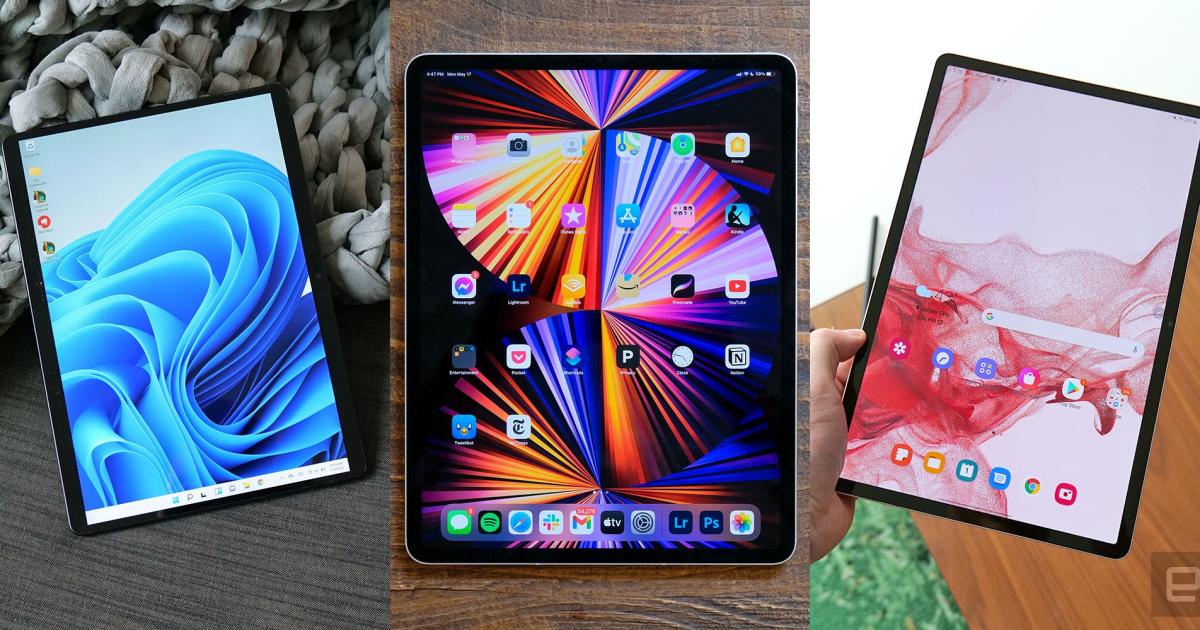
¿Tienes una tablet en casa y te gustaría darle un nuevo uso más allá de ver vídeos o navegar por Internet? Convertir tu tablet en una segunda pantalla para tu ordenador con Windows 11 es una posibilidad inteligente y económica para quienes buscan mejorar su productividad, utilizar dispositivos olvidados y proporcionar el trabajo multitarea, tanto en casa como en la oficina o mientras viajas. El proceso es sencillo y, con las herramientas adecuadas, cualquier legatario —incluso sin experiencia técnica— puede lograrlo con éxito.
En el mundo presente, donde el teletrabajo, el estudio online y la privación de estar conectados a varias aplicaciones y documentos al mismo tiempo son la norma, tener más espacio de pantalla es fundamental. Y si por otra parte puedes conseguirlo sin comprar un maestro nuevo, aprovechando tu tablet, el hucha es importante. En este artículo te mostramos todas las opciones disponibles, desde aplicaciones gratuitas y de cuota hasta funciones integradas según la marca de tu tablet, tanto para Android como para iPad o modelos Samsung, detallando ventajas, inconvenientes, requisitos y consejos prácticos.
¿Por qué usar una tablet como segunda pantalla en Windows 11?
Añadir una pantalla auxiliar a tu ordenador abre muchas posibilidades. Puedes utilizar la tablet como teleprompter en presentaciones, ampliar el escritorio para trabajar con varias ventanas a la vez o usarla como maestro exclusivo para videollamadas, chats o documentos de remisión. Esta flexibilidad se nota especialmente en tareas donde la estructura y el rápido camino a la información marcan la diferencia: tirada de vídeo o fotografía, programación, investigación, estudios o gaming y streaming.
Además, las tablets ofrecen otras ventajas esencia: son ligeras, portátiles y, si la pantalla es táctil o tienes un stylus compatible, puedes usarlas como tableta gráfica, lo cual viene formidable para diseñadores o ilustradores. Y si tienes una tablet vieja cogiendo polvo en casa, podrás darle una segunda vida alargando su utilidad y sin comprar más metálico.
¿Qué métodos existen para usar tu tablet como segunda pantalla?
Hay dos vías principales: aplicaciones de terceros y funciones nativas integradas (disponibles sobre todo en tablets Samsung recientes o iPad con Sidecar en Mac). La opción adecuada dependerá del sistema activo de tu tablet, la decrepitud del dispositivo, tu presupuesto y el tipo de conexión que prefieras (WiFi o cable).
En líneas generales, los métodos disponibles son:
Apps gratuitas o de cuota que permiten extender o duplicar pantalla por WiFi o USB.
Funcionalidades integradas (en algunas marcas) para conectar fácilmente sin instalar nulo.
Adaptadores o soluciones por hardware para conexiones directas por cable HDMI o USB-C (más rara en tablets).
A continuación, te presentamos los métodos y aplicaciones más recomendados, cómo configurarlas y qué debes tener en cuenta en cada caso.
Principales aplicaciones para convertir tu tablet en maestro secundario
1. Spacedesk
Spacedesk es una de las opciones favoritas y completamente gratuita al menos hasta 2025. Permite utilizar tablets y móviles Android, iPads e incluso equipos antiguos como segunda pantalla gracias a su compatibilidad con Windows desde la traducción 8.1. Es compatible por WiFi, USB (en algunos casos) y a través de la LAN doméstica, y puede funcionar todavía usando solo el navegador web en el dispositivo cliente, lo que la hace ideal para tablets viejas sin camino a tiendas de apps.
Configuración: Debes instalar el driver/server en tu PC desde la web de Spacedesk y la app cliente en tu tablet (desde Google Play, App Store o vía navegador).
Conexión: Ambos dispositivos deben estar en la misma red. Abre la app en entreambos, selecciona el PC desde la tablet y diligente, tendrás opción de duplicar, ampliar o usar solo la tablet como pantalla principal.
Ventajas: Gratuita, soporta multimonitor y es acomodaticio de configurar por red.
Desventajas: Por WiFi puede suceder cierto lag o retardo visible en vídeos o movimiento rápido. Mejor para tareas de ofimática, navegación o consulta de información.
2. Splashtop Wired XDisplay
Para quienes prefieren una conexión por cable USB, Splashtop Wired XDisplay es de las mejores opciones en calidad, estabilidad y facilidad. Admite Android y iPad/iPhone, funciona en Windows y Mac, y permite resoluciones Full HD a 60 fps con desestimación latencia. Aunque la app es de cuota (unos 7,49€), ofrece una traducción de prueba y el proceso de instalación es sencillo.
Configuración: Instala el driver en tu PC y la app en la tablet. Activa la depuración USB en la tablet Android si se solicita.
Ventajas: Calidad de imagen excelente y conexión estable, ideal para uso profesional o cuando no quieres problemas de WiFi.
Desventajas: Solo por cable USB, requiere adquisición tras los 10 minutos de prueba.
3. Duet Display
Duet Display es un referente entre las apps para usar tablets como maestro auxiliar. Nació en iOS, pero ya está acondicionado para Android. Soporta conexión tanto por cable como inalámbrica, es compatible con Windows, Mac y dispositivos móviles actuales, y ofrece funciones avanzadas como modo de dibujo, uso del S-Pen, control táctil y buena fluidez. Eso sí, su uso requiere suscripción (unos 30€ anuales o cuotas mensuales).
Configuración: Instala la app en entreambos dispositivos, crea una cuenta y sigue las instrucciones.
Ventajas: Rendimiento superior y soporte progresista para dibujantes o creativos.
Desventajas: Es de cuota, puede ser compleja de configurar con drivers y legatario.
4. SuperDisplay
SuperDisplay es una opción muy apreciada por ilustradores y quienes quieren utilizar la sensibilidad táctil y del lapicero en tablets Android. Permite conexión por WiFi o USB, y su válido es el rendimiento a 60fps y la capacidad de convertir la tablet en una tableta gráfica para programas como (*11*). Tiene periodo de prueba de 3 días y luego un cuota único de unos 8,5€.
Configuración: Descarga la app en la tablet y el driver en tu PC. Sigue las instrucciones para conectar y disfrutar de pantalla extendida y capacidades de dibujo.
Ventajas: Ideal para artistas y creativos. Soporta lápices como el S-Pen y reconoce la presión.
Desventajas: Es de cuota. Puede no soportar acertadamente tablets muy antiguas o sistemas desactualizados.
5. Deskreen
Deskreen destaca por ser totalmente gratuita y multiplataforma (Windows, Mac, Linux). Solo necesitas un PC flamante y que la tablet tenga navegador web. Es consumado para resucitar una tablet vieja ya que no requiere apps adicionales.
Configuración: Instala Deskreen en tu ordenador, escanea el QR con la tablet y, desde el navegador, selecciona el PC para aparecer a proyectar la pantalla.
Ventajas: Muy acomodaticio para dispositivos antiguos, sin app extra y buen rendimiento para duplicar pantalla o ampliar escritorio.
Desventajas: La calidad y prontitud dependerán mucho de la red WiFi.
6. Miracast y otras opciones inalámbricas
Algunos ordenadores y tablets soportan Miracast, una tecnología de transmisión inalámbrica. Si tu PC es compatible (puedes comprobarlo con la útil DXDiag en Windows), puedes compartir pantalla fácilmente emparejando entreambos dispositivos por Bluetooth en el menú de Pantalla.
Ventajas: No requiere instalar apps si tienes hardware compatible.
Desventajas: Requiere Bluetooth y hardware compatible. Suele suceder maduro latencia y limitaciones en la resolución.
7. Otras apps y soluciones
Además de las anteriores, hay otras apps recomendables como iDisplay, Air Display o Airdroid Cast. Aunque algunas tienen coste, aportan funciones avanzadas, compatibilidad multiplataforma y permiten tanto duplicar como ampliar pantalla.
Tablets Samsung: función «Segunda Pantalla» integrada
Si tienes una Samsung Galaxy Tab S7, S8 o superior, con One UI 3.1 o posterior, puedes utilizar la función nativa para convertir la tablet en un maestro inalámbrico sin apps extra. Es de lo más cómodo:
Asegúrate de que el PC y la tablet están en la misma red WiFi.
En la tablet, despliega el panel rápido y toca ‘Segunda pantalla’.
Elige el modo (ilustración, video, etc).
En Windows 11, pulsa Windows + K para inquirir dispositivos y selecciona tu tablet.
Decide si prefieres duplicar o ampliar y ya lo tienes.
Esta función es rápida, estable y muy útil si tienes dispositivos compatibles, por lo que Samsung lleva la delantera en integración acomodaticio y sin comprar en apps de terceros.
¿Por qué designar cable, WiFi o LAN para la conexión?
La opción de la conexión depende de tus deyección y el uso que vayas a dar a la pantalla secundaria:
Cable (USB): El método más rápido, estable y con menos retardo. Recomendado para trabajo profesional, tirada, dibujo, vídeo, etc. Necesitas cables adecuados y, a veces, activar la depuración USB.
WiFi/LAN: Muy cómodo, sin cables, ideal para movilidad y uso ocasional. Puede suceder lag si la red no es rápida o si hay interferencias. Sirve perfectamente para documentos, navegación, consultar chats, emails, etc.
Ventajas y desventajas de usar una tablet como maestro en Windows 11
Ventajas:
Ahorro de espacio y metálico: Evitas comprar un maestro extra y reutilizas un dispositivo olvidado.
Portabilidad: Ideal para trabajar fuera de casa, en viajes o espacios reducidos.
Interactividad: Si la tablet es táctil, puedes usarla como tableta gráfica o panel de control personalizable.
Más espacio de trabajo: Mejora la productividad, estructura y facilita tareas multitarea.
Desventajas:
Tamaño más pequeño: Las tablets suelen tener menos pulgadas que un maestro convencional.
Resolución y calidad: Puede ser inferior, y algunas apps limitan la resolución máxima.
Duración de escuadrón: Usar la tablet como pantalla secundaria consume escuadrón rápidamente.
Limitaciones de conectividad y compatibilidad: No todas las tablets o apps admiten todas las funciones, y en algunos casos no es posible conexión por cable.
Ergonomía: Las tablets no están diseñadas como monitores y su uso prolongado puede resultar incómodo.
Tipos de configuración: duplicar, ampliar o segunda pantalla única
Al configurar tu tablet como maestro auxiliar en Windows 11, puedes designar entre varias opciones según la tarea y tus deyección:
Duplicar pantalla: Muestra lo mismo en el PC y la tablet. Útil para presentaciones, tutoriales o cuando necesitas mostrar a otros lo que tú ves.
Ampliar pantalla: Extiende el escritorio, permitiéndote mover ventanas y apps entre ambas pantallas. La opción más versátil para productividad y multitarea.
Sólo segunda pantalla: La imagen del PC se muestra nada más en la tablet; ideal si tienes la tablet como maestro principal o para ciertas funciones muy concretas.
Consejos para una experiencia perfecta
Usa siempre redes WiFi rápidas y seguras para conexiones inalámbricas. Mejor aún si es por cable.
Mantén todos tus dispositivos actualizados y revisa los permisos y configuraciones de seguridad.
Crea contraseñas robustas y, si es posible, activa la autenticación en dos factores para evitar accesos no autorizados.
Cierra aplicaciones innecesarias y optimiza la configuración de tu maleable gráfica para respaldar la mejor fluidez.
Configura la resolución y escalera en Windows para utilizar al mayor la pantalla de tu tablet.
Evita distracciones utilizando la tablet solo con apps y ventanas vinculadas a tu actividad principal.
Preguntas frecuentes sobre el uso de tablets como segunda pantalla
¿Cualquier tablet sirve como segunda pantalla?
Sí, aunque algunas apps exigen una traducción mínima del sistema activo. Las tablets más antiguas pueden tener limitaciones de compatibilidad, rendimiento o resolución.
¿Qué método es más rápido, cable o WiFi?
El cable es siempre más rápido y estable, pero el WiFi resulta mucho más cómodo si priorizas portabilidad.
¿Existen buenas opciones gratuitas?
Sí, Spacedesk y Deskreen son excelentes soluciones gratuitas. Otras como SuperDisplay o Duet Display ofrecen periodos de prueba.
¿Puedo usar una tablet Samsung como maestro sin apps?
Sí, si tienes una Tab S7, S8 o superior, usa la función ‘Segunda Pantalla’ incluida.
Este tipo de configuración permite extender la superficie de trabajo sin gastos adicionales y utilizar al mayor los dispositivos que ya tienes, facilitando un entorno más organizado y efectivo para tus tareas diarias. Comparte la información para que otros aprendan a usar su tablet como segunda pantalla.
