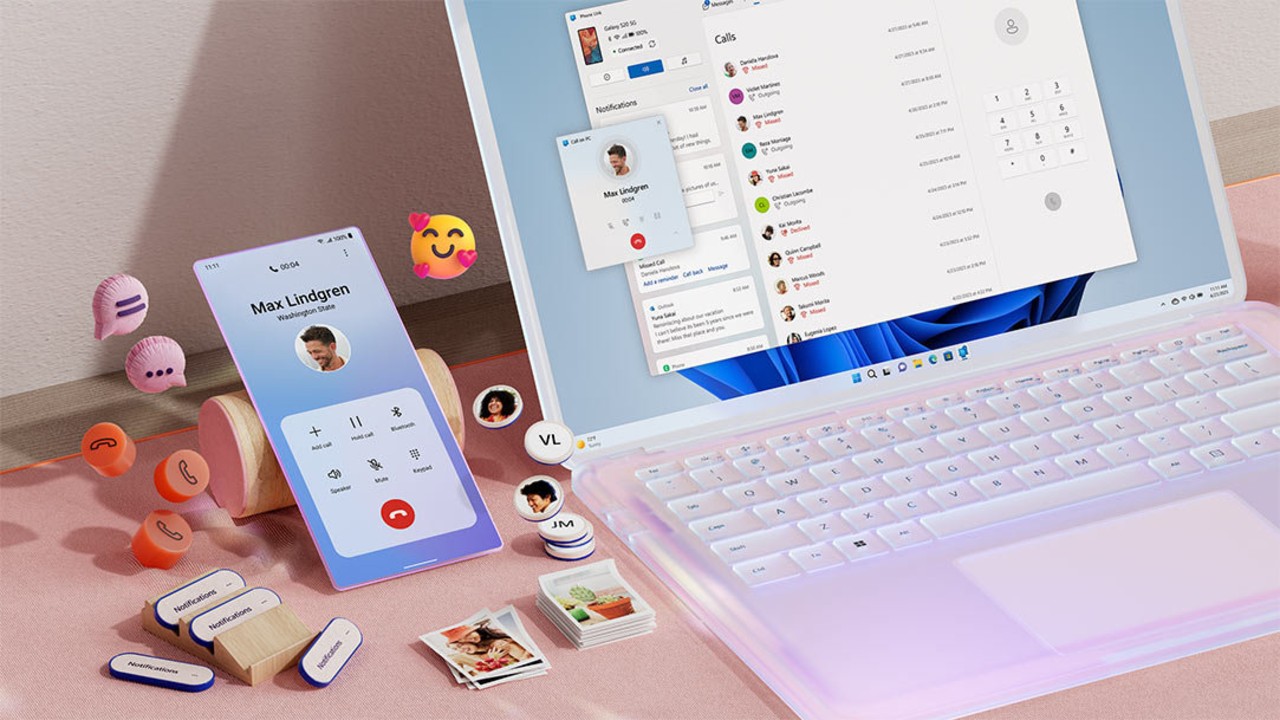
¿Te imaginas gestionar todas las funciones importantes de tu móvil directamente desde tu ordenador con Windows? Si eres de los que pasa horas trabajando en el PC y el móvil siempre está cerca, seguro que en más de una ocasión has pensado lo cómodo que sería replicar mensajes, ver notificaciones, realizar llamadas o penetrar a tus fotos sin tener que desbloquear tu teléfono cada vez. Esa comodidad dejó de ser un sueño con la aparición de Phone Link, la aparejo nativa de Microsoft que actúa como puente entre tu móvil y tu PC.
La integración de móviles y ordenadores es una verdad cada vez más cercana, y herramientas como Phone Link de Microsoft abren la puerta a una conectividad fluida, simple e intuitiva entre dispositivos. Tanto si usas Android como iPhone, ahora es más claro que nunca administrar tiempo, aminorar distracciones y sacar todo el partido a tu ecosistema sin complicaciones. Te contamos de forma detallada cómo funciona Phone Link, cuáles son sus requisitos, cómo puedes configurarlo paso a paso y qué ventajas reales te aporta en el día a día.
¿Qué es Phone Link y para qué sirve?
Phone Link es la aplicación oficial de Microsoft, antiguamente conocida como ‘Tu Teléfono’ o ‘Enlace Móvil’, pensada para sincronizar funciones esencia del móvil con tu PC Windows.
Al instalarla y vincular uno y otro dispositivos, accedes a un panel completo en el ordenador desde el que puedes:
Enviar y replicar mensajes de texto (SMS y WhatsApp, según compatibilidad)
Realizar y admitir llamadas telefónicas sin tocar el móvil
Ver las notificaciones que llegan a tu teléfono y gestionarlas directamente
Acceder, tirar y soltar fotos y archivos entre uno y otro dispositivos
Usar aplicaciones móviles Android en la pantalla de tu PC, si tu teléfono es compatible
Duplicar la pantalla del móvil en el ordenador (mirroring), ideal para Samsung y HONOR
Sincronizar el portapapeles para copiar y pegar entre teléfono y ordenador (en algunos modelos)
El objetivo de Phone Link es que no tengas que fraternizar constantemente entre el teclado del ordenador y el móvil. Todo lo que te interesa está ahí, en una sola ventana, ayudándote a ser más competente y a no perder el hilo cuando trabajas o estudias.
Compatibilidad y requisitos de Phone Link
Phone Link está diseñado para cubrir la mayoría de escenarios tanto con Android como con iOS, aunque la experiencia es más completa en móviles Samsung y HONOR, donde puedes disfrutar de funciones exclusivas.
Requisitos en el PC
Windows 10 a partir de la modernización de mayo de 2019 o cualquier interpretación de Windows 11
Bluetooth activado para llamadas y ciertas funciones en iPhone
Aplicación Phone Link preinstalada (si no, puedes descargarla injusto desde Microsoft Store)
Requisitos en el móvil Android
Android 7.0 (Nougat) o superior (recomendado Android 10 o más presente para mejores resultados)
App Conexión a Windows (Link to Windows) instalada en el móvil (la encontrarás en Google Play Store o Samsung Galaxy Store; en algunos Samsung y HONOR viene preinstalada)
Ambos dispositivos conectados a la misma red WiFi
Requisitos en iPhone
iOS 14/15 o posterior (según la interpretación de Phone Link y Windows en tu PC)
Windows 11 para vinculación con iPhone
Bluetooth de bajo consumo (BLE) autorizado en uno y otro dispositivos
La app Conexión a Windows es opcional en iOS, pero progreso la experiencia (puedes descargarla en la App Store)
Consejo: Mantén siempre actualizado Windows y tu móvil para disfrutar de todas las funciones nuevas y la máxima compatibilidad.
Instalación y configuración: cómo vincular tu móvil a tu PC con Phone Link
1. Instalación desde tu PC Windows
La mayoría de ordenadores con Windows 10/11 ya incluyen Phone Link instalado de serie. Si no lo tienes, búscalo en la Microsoft Store e instálalo injusto. Abre el menú Inicio y búsqueda “Phone Link” o “Enlace Móvil”.
2. Descarga de la app Conexión a Windows en el móvil
En Android: Busca e instala Conexión a Windows en Google Play Store o Samsung Galaxy Store (en muchos Samsung viene ya instalada).
En iPhone: Opcionalmente, descarga la app Conexión a Windows de la App Store para simplificar la vinculación; aunque no es imprescindible.
3. Inicia la configuración desde el ordenador
Abre Phone Link en tu PC
Elige el tipo de dispositivo (Android o iPhone)
Inicia sesión con tu cuenta de Microsoft si te lo pide; la misma que usas en el móvil para sincronizar todo cómodamente
4. Vinculación y permisos (Android)
En el móvil, abre la app Conexión a Windows
Pulsa “Vincular dispositivo” y sigue las instrucciones
Escanea el código QR que aparece en la pantalla del PC
Concede todos los permisos que solicite la app para penetrar a notificaciones, contactos, mensajes y archivos. Estos son imprescindibles para que Phone Link funcione correctamente
Por seguridad, deberás aceptar el llegada a la cámara, almacenamiento y notificaciones en el móvil. En Android 13 y posteriores, es obligatorio un permiso extra para admitir notificaciones en tiempo verdadero
4. Vinculación y permisos (iPhone)
En el PC, selecciona iPhone y sigue los pasos en pantalla
Escanea el código QR con la cámara de tu iPhone para despuntar el emparejamiento por Bluetooth
Activa en el iPhone los permisos de notificaciones, mensajes y contactos. Marca “compartir notificaciones del sistema” y “mostrar notificaciones” en los ajustes de Bluetooth del iPhone
En el apartado de contactos, concede llegada para poder sincronizar tu memorándum y el historial de llamadas
Una vez completados estos pasos, tendrás tu móvil y tu ordenador sincronizados y listos para funcionar en tiempo verdadero.
Funciones principales de Phone Link: lo que puedes hacer
Gestión completa de llamadas desde el ordenador
Phone Link permite realizar y replicar llamadas desde el PC siempre que el ordenador tenga Bluetooth autorizado. Verás un señalador de llamadas, historial y puedes usar auriculares o el micrófono y altavoces del PC para departir.
Mensajes y notificaciones en tiempo verdadero
Visualiza y asegura mensajes de texto, WhatsApp y otras apps compatibles sin mirar el móvil. Todas las notificaciones llegan a la pantalla del PC y puedes gestionarlas, archivarlas o responderlas de inmediato.
Acceso inmediato a fotos y archivos
Consulta y descarga las fotos de tu móvil Android al PC al instante desde la pestaña Fotos en Phone Link. Arrastra imágenes de un costado a otro y olvídate de enviarlas por correo o usar cables.
Duplicar pantalla y usar apps del móvil en tu PC
En móviles Samsung y HONOR compatibles, puedes ver y controlar la pantalla entera del móvil desde Windows (mirroring). Además, puedes rasgar aplicaciones móviles en ventanas independientes en el PC, ideal para trabajar o replicar chats sin cambiar de dispositivo.
Sincronización de portapapeles y archivos
Algunas funciones extra te permiten copiar texto y pegarlo entre el móvil y el ordenador, así como transferir archivos (incluso carpetas completas en algunos modelos).
Otras funciones avanzadas y personalizables
Configuración de permisos y privacidad detallada desde la app en PC
Activación del Modo No Molestar en el móvil desde el ordenador (con limitaciones según interpretación de Android)
Gestión de varias cuentas o dispositivos desde la pestaña ‘Mis dispositivos’ en Phone Link
Configuración del punto de llegada móvil rápido (Instant Hotspot) en Samsung para compartir datos fácilmente
Sincronización de fondos de pantalla y reproducción de audio del móvil en el PC, si el maniquí lo permite
Consideraciones específicas y problemas frecuentes
Permisos en Android 13 y actualizaciones
Android 13 requiere un permiso particular para que las notificaciones se transmitan en tiempo verdadero. Si tienes problemas, revisa desde Ajustes > Aplicaciones > Conexión a Windows > Notificaciones y activa los permisos necesarios.
Funcionalidades limitadas en algunos modelos
En móviles que no sean Samsung, HONOR u OPPO de última coexistentes, puede que algunas opciones avanzadas no estén disponibles, como el mirroring o el tirar archivos. Consulta las especificaciones de tu maniquí.
Desvinculación y restablecimiento de dispositivos
Puedes desvincular el móvil desde la configuración de Phone Link en el PC o desde Bluetooth en el móvil. Si el emparejamiento descompostura, elimina uno y otro dispositivos de las listas de Bluetooth y repite el proceso.
Privacidad y seguridad
La vinculación con Phone Link se realiza usando tu cuenta de Microsoft, lo que te da llegada claro y seguro a los datos. Si decides revocar permisos, las funciones dejarán de estar activas automáticamente.
Diferencias de experiencia con iOS y Android
La sincronización con iPhone en Phone Link aún está poco más limitada que en Android. Por ejemplo, por restricciones de Apple, no se pueden duplicar aplicaciones móviles ni transferir archivos de la misma forma que en Android, pero sí puedes admitir llamadas, ver mensajes y notificaciones y penetrar a la memorándum y el historial de llamadas.
En Android la experiencia es mucho más completa, especialmente en móviles Samsung, donde funciona el duplicado de pantalla, el tirar y soltar archivos y la interconexión entre apps nativas del móvil y el PC. Comparte esta información y más usuarios sabrán sobre la aparejo.
