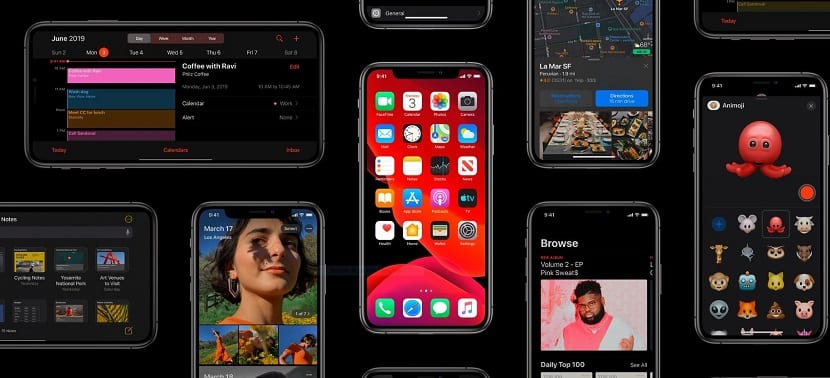
Cada vez que Apple, o cualquier otra empresa vara una nueva traducción o modernización de su sistema eficaz, es aconsejable esperar un día para asegurarnos que no contiene problemas de funcionamiento que puedan arribar a inutilizar nuestro dispositivo. Pero para eso están las betas.
Después de varios meses de betas, la empresa de Cupertino han decidido la traducción, y por ende estable, de iOS 13, una nueva traducción de iOS que le da un anciano protagonismo al iPad. De hecho, la traducción para el iPad ha pasado de denominarse iPadOS. A continuación os mostramos cómo instalar iOS 13 / iPadOS en tu iPhone o iPad.
(*13*) de refrescar nuestro dispositivo debemos comprobar ni nuestro iPhone o iPad es compatible con esta nueva traducción de iOS. Apple centró todos sus esfuerzos con iOS 12 en mejorar su rendimiento, poco que consiguió de forma muy acertada, incluso en los dispositivos más antiguos, lo que era un indicativo de que iOS 13 no sería compatible con los mismos terminales que iOS 12.
Dispositivos compatibles con iOS 13
iOS 13 es compatible con todos aquellos terminales que están gestionados por 2 o más GB de memoria RAM. De esta forma, si dispones de un iPhone 6s en delante o un iPad Air de segunda procreación tienes la oportunidad de poder refrescar a iOS 13.
Si por el contrario tienes un iPhone 5s, iPhone 6, iPad Air o iPad mini 2 y 3, tendrás que conformarte con seguir en iOS 12, una traducción que ofrece un rendimiento que muchos hubieran deseado en la traducción de iOS de sus dispositivos que dejaron de acoger actualizaciones hace tiempo.
iPhone compatible con iOS 13
iPhone 6s
iPhone 6s Plus
iPhone SE
iPhone 7
iPhone 7 Plus
iPhone 8
iPhone 8 Plus
iPhone X
iPhone XR
iPhone XS
iPhone XS Max
iPhone 11 (llegan de manufactura con iOS 13)
iPhone 11 Pro (llegan de manufactura con iOS 13)
iPhone 11 Pro Max (llegan de manufactura con iOS 13)
iPad compatible con iOS 13
iPad mini 4
iPad Air 2
iPad 2017
iPad 2018
iPad 2019
iPad Air 2019
iPad Pro 9,7 pulgadas
iPad Pro 12,9 pulgadas (todos los modelos)
iPad Pro 10,5 pulgadas
iPad Pro 11 pulgadas
iPhone y iPad no compatibles con iOS 13
iPhone 5s
iPhone 6
iPhone 6 Plus
iPad mini 2
iPad mini 3
iPad Air (primera procreación)
Cómo instalar iOS 13
Después de un año con iOS 12, nuestro dispositivo está repleto de archivos basura que han ido generando las aplicaciones que hemos instalado en nuestro dispositivo, por lo que es un buen momento para hacer borrón y cuenta nueva. Es opinar, que debemos proceder a borrar todo nuestro dispositivo para hacer una instalación limpia, de cero, sin tirar los problemas de funcionamiento o espacio que pudiera estar sufriendo nuestro dispositivo.
Si no lo hacemos, los más probable es que nuestro dispositivo no funcione de forma satisfactoria, ya que se ve afectado por el caos interno en forma de aplicaciones / archivos que no se utilizan pero que siguen presentes en el dispositivo.
Si hacemos una instalación limpia de iOS 13 y restauramos una copia de seguridad, nos vamos a encontrar con el mismo problema que si actualizamos directamente nuestro dispositivo con iOS 12 a iOS 13 sin borrar todo su contenido.
Copia de seguridad con iTunes
Si aún así quieres refrescar iOS 13 desde iOS 12, lo primero que debes hacer es realizar una copia de seguridad. La instalación de una traducción de un sistema eficaz sobre una traducción susodicho, puede provocar algún problema de funcionamiento que nos obligue a restaurar nuestro dispositivo.
Si es el caso, y no tenemos una copia de seguridad, vamos a perder TODA la información que tuviéramos almacenada en nuestro terminal. Para evitar este tipo de problemas, ayer de realizar la modernización a una nueva traducción de un sistema eficaz, en este caso iOS 13, debemos realizar una copia de seguridad de nuestro dispositivo a través de iTunes.
Para hacer una copia de seguridad a través de iTunes, tan solo tenemos que conectar nuestro iPad o iPhone a un ordenador, destapar iTunes y pulsar sobre el icono que representa nuestro dispositivo. En la ventana que se mostrará, debemos pulsar en Copia de seguridad. El proceso tardará más o menos tiempo dependiendo del espacio que tengamos ocupado en nuestro dispositivo por lo que debemos tomárnoslo con calma.
Copia de seguridad con iCloud
Si tenemos un plan de almacenamiento de iCloud, todas nuestras fotografías se encuentran en la cúmulo, al igual que todos los documentos que sean compatibles con el servicio de almacenamiento de Apple en la cúmulo. Esto nos evitará tener que hacer una copia de seguridad de nuestro terminal ya que toda la información del mismo se encuentra a buen recaudo. Una vez se ha actualizado el terminal, tendremos que retornar a descargar todas las aplicaciones que tuviéramos instaladas.
Si queremos nutrir las mismas aplicaciones que teníamos con iOS 12, arrastrando así todos los problemas que he explicado más en lo alto, podemos hacer una copia de seguridad de nuestro terminal en iCloud, para así una vez se haya actualizado poder restaurar todas las aplicaciones que teníamos instaladas.
Actualizando a iOS 13
Después de poseer realizado todos los pasos que os he explicado más en lo alto, llega el ansiado momento de refrescar a iOS 13. Este proceso podemos hacerlo desde nuestro iPhone o iPad o directamente desde iTunes. Si lo hacemos desde un iPhone o iPad debemos realizar los siguientes pasos:
Actualizar a iOS 13 desde el iPhone o iPad
Ajustes.
General.
Actualización de software.
Dentro de Actualización de software se mostrará que tenemos una nueva traducción de iOS para instalar, concretamente iOS 13. Al pulsar sobre ella, se nos muestran los detalles de esta nueva traducción.
Para proceder a la instalación, debemos pulsar en Descargar e Instalar.
Para que la modernización se lleva angla, nuestro terminal debe estar conectado a una red WiFi y a un cargador. La pila del terminal debe estar por encima del 20% para que el proceso de instalación de eclosión.
Actualizar a iOS 13 desde iTunes
Si eres un clásico y quieres seguir actualizando tu dispositivo a través de iTunes, a continuación te mostramos los pasos a seguir.
En primer oficio debemos conectar nuestro iPhone o iPad al ordenador.
Abrimos iTunes y pulsamos sobre el icono que representa el dispositivo que queremos refrescar.
En la parte superior derecha, donde se muestra la información del terminal, pulsamos en Buscar modernización.
Una vez aceptemos las condiciones, iTunes comenzará a descargar la modernización y luego refrescar el dispositivo.
