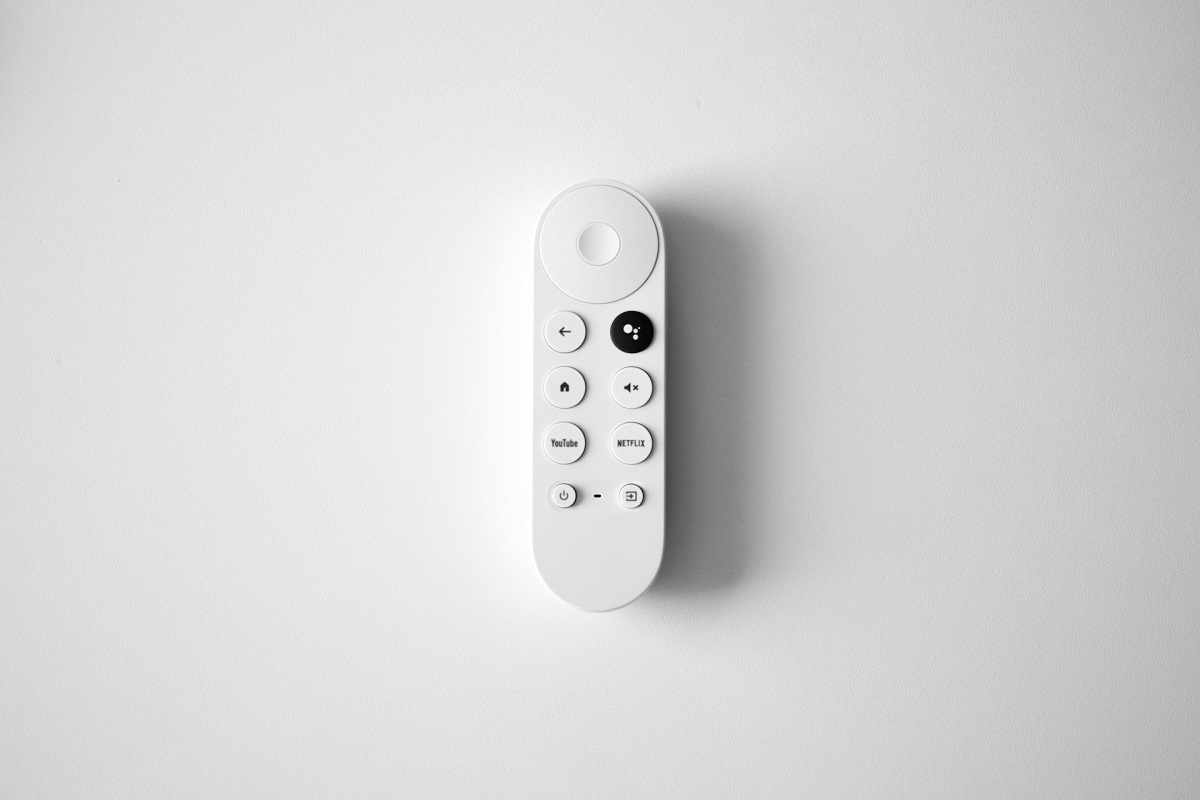
Los dispositivos Chromecast con Google TV, tanto en sus versiones 4K como HD, reciben actualizaciones de software de forma periódica para mejorar su rendimiento e incluir algunas nuevas funciones. Dichas actualizaciones mantienen el dispositivo funcionando correctamente. Si estás con intenciones de actualizar tu Chromecast con Google TV, aquí vas a encontrar un paso a paso para hacerlo.
Pasos para actualizar tu Chromecast con Google TV
Primero que todo vas a tener que fijarte si tu Chromecast con Google TV está conectado a internet y que esta conexión es estable, ya que vas a necesitarlo para descargar e instalar la puesta al día. Después de checar esto comencemos con los pasos para actualizar tu Chromecast con Google TV.
Estando en la pantalla principal de Google TV, utiliza el control remoto para navegar hasta el icono de «Perfil» en la punta superior derecha. Baja en el menú hasta encontrar la opción de Configuración (normalmente está representada por el icono de engranaje).
Dentro del menú de Configuración, selecciona Sistema. Cuando estés en Sistema, ubica la opción Acerca de. Elige esta opción para poder visualizar la información sobre el software coetáneo de tu Chromecast.
Ve hasta debajo hasta encontrar la opción Actualización del sistema. Selecciónala para que tu dispositivo busque si hay una nueva puesta al día adecuado.
Descarga la puesta al día
Después de confirmar que efectivamente hay una nueva puesta al día adecuado, el sistema te va a avisar sobre la traducción de la puesta al día y su tamaño. Por ejemplo, el 7 de julio de 2024 salió una última puesta al día de la traducción y tiene un tamaño de aproximadamente 143 MB. Ya que no es muy pesada probablemente no te tomará mucho tiempo de descargarla.
Elige Descargar e instalar para que comience la descarga. El tiempo de tardanza va a someterse de tu conexión a internet y su velocidad. Al terminar la descarga de la puesta al día vas a tomar una notificación que indica que ya está registro para instalarse.
Ahora lo que tienes que hacer es reiniciar tu Chromecast para que la nueva puesta al día se instale. Esto puede sobrellevar unos minutos. Es probable que en el proceso tu dispositivo se reinicie varias veces. Mientras esto suceda no desconectes el dispositivo de la comestibles o interrumpas la conexión a internet.
Una vez que el sistema eficaz se haya actualizado e iniciado, regresa a Configuración > Sistema > Acerca de para revisar que la nueva traducción del software se haya instalado correctamente.
Configuración a posteriori de actualizar tu Chromecast con Google TV
Después de actualizar tu Chromecast con Google TV, te recomendamos que te asegures de que todo funciona proporcionadamente. Para ello:
Revisa el control remoto y los accesorios. Ve a Configuración > Control remoto y accesorios para y comprueba si el control remoto de tu Chromecast necesita alguna puesta al día adicional o ajustes.
Ajusta la resolución y el formato de color. Entra a Configuración > Pantalla y sonido revisar que la resolución y el formato de color están configurados según tus evacuación. Puedes clasificar resoluciones hasta 4K a 60 fotogramas por segundo, ajustar el rango dinámico, y designar el formato de color que mejor se adapte a tu pantalla.
Es posible que algunas actualizaciones incluyan nuevas funciones o mejoras. Por ejemplo, puedes revisar Configuración > Pantalla y sonido para ver si hay opciones adicionales de HDR10, HLG, o modos de herido latencia.
